مدير الإعلانات ممتاز للمتابعة السريعة، لكنه ليس المكان المناسب لكل تحليل. أحيانًا تحتاج أن تجمع أرقام عدة أشهر في جدول واحد، أو تحسب مؤشرات خاصة بنشاطك، أو ترسل للعميل ملفًا يحتفظ به. هنا يأتي دور تصدير بيانات إعلانات فيسبوك إلى Excel أو CSV. في هذه المقالة نشرح الطريقة، وأهم الأعمدة، والأخطاء التي تجعل الأرقام المصدَّرة مضللة.
لماذا تصدّر البيانات بدل الاكتفاء بمدير الإعلانات؟
- تحليل أعمق: جداول محورية، ورسوم بيانية، ومعادلات مثل الربح الفعلي بعد تكلفة المنتج والشحن.
- أرشيف دائم: احتفاظ بأرقام كل شهر بعيدًا عن أي تغيير في الحملات أو الحساب.
- دمج مع بيانات أخرى: مثل الطلبات الفعلية من المتجر أو المرتجعات.
- مشاركة سهلة: ملف يفتحه أي شخص دون صلاحية على الحساب الإعلاني.
طريقة تصدير بيانات إعلانات فيسبوك من مدير الإعلانات
- افتح مدير الإعلانات، واختر المستوى: الحملات أو المجموعات الإعلانية أو الإعلانات.
- حدد الفترة الزمنية من أعلى الصفحة.
- اختر الأعمدة المناسبة من «الأعمدة»، أو أنشئ مجموعة أعمدة مخصصة واحفظها.
- إذا أردت تقسيمًا (حسب اليوم أو العمر أو المكان)، اختره من «التقسيمات».
- اضغط «التقارير» ثم «تصدير بيانات الجدول»، واختر صيغة Excel أو CSV.
لتصدير متكرر بنفس الإعدادات، احفظ التقرير في «تقارير الإعلانات» (Ads Reporting) بدل إعادة اختيار الأعمدة كل مرة، ويمكنك جدولته ليصلك على البريد.
أهم الأعمدة التي تحتاجها في الملف
| العمود | لماذا تحتاجه |
|---|---|
| اسم الحملة / المجموعة / الإعلان | للتعرف على كل صف |
| المبلغ المصروف | أساس كل الحسابات |
| النتائج ونوعها | ماذا حققت الحملة فعلًا |
| تكلفة النتيجة | المؤشر الأهم للمقارنة |
| مرات الظهور والوصول ومعدل التكرار | لفهم التشبع |
| نقرات الرابط ونسبة النقر | لقياس جاذبية الإعلان |
| قيمة المشتريات وROAS | لحملات المبيعات |
| العملة | ضرورية إذا كانت الحسابات بعملات مختلفة |
أخطاء شائعة عند التصدير
- جمع «الوصول» بين الحملات: الوصول لا يُجمع، لأن نفس الشخص قد يرى أكثر من حملة. اجمع مرات الظهور بدلًا منه.
- متوسط تكلفة النتيجة بالمتوسط البسيط: الصحيح هو إجمالي الصرف ÷ إجمالي النتائج، لا متوسط أعمدة التكلفة.
- خلط أنواع النتائج: رسائل ومشتريات وعملاء محتملون في عمود واحد يعطي رقمًا بلا معنى.
- تجاهل نافذة الإسناد: تغيير إعداد الإسناد بين تصديرين يغير الأرقام. راجع: لماذا تختلف أرقام مدير الإعلانات عن مبيعات متجرك؟ شرح نافذة الإسناد ببساطة.
- خلط العملات: جمع حساب بالجنيه مع حساب بالدولار في عمود واحد خطأ شائع جدًا: إعلانات بعملات مختلفة (جنيه، ريال، درهم، دينار): كيف تقارن وتجمع التقارير بدون أخطاء.
تنظيف البيانات المصدَّرة قبل التحليل
الملفات الخام غالبًا تحتوي صفوفًا لا تريدها: حملات متوقفة بصرف صفر، أو إعلانات تجريبية، أو صفوف إجمالي تُحسب مرتين عندما تضيف جدولًا محوريًا. قبل أي تحليل:
- احذف الصفوف التي صرفها صفر.
- تأكد أن كل الصفوف من مستوى واحد، فلا تخلط صفوف الحملات مع صفوف الإعلانات.
- تأكد أن الأرقام محفوظة كأرقام لا كنص، وإلا ستفشل المعادلات دون أن تلاحظ.
- وحّد أسماء الحملات إذا تغيرت أثناء الشهر، حتى لا تظهر الحملة الواحدة في صفين.
هذه الخطوات تأخذ دقائق، لكنها تمنع أخطاء قد تجعلك تتخذ قرارًا خاطئًا بناءً على رقم غير صحيح.
تصدير البيانات حسب اليوم لاكتشاف الاتجاهات
أضف تقسيم «اليوم» عند التصدير لتحصل على صف لكل يوم. بهذا تستطيع رسم خط الصرف وتكلفة النتيجة على مدار الشهر، وتلاحظ متى بدأ الأداء يتغير. هذا مفيد جدًا عند البحث عن سبب ارتفاع مفاجئ في التكلفة، وعند ربطه بتغيير حدث في الحملة في نفس اليوم.
من ملف خام إلى تقرير يفهمه العميل
الملف المصدَّر من مدير الإعلانات مليء بالأعمدة والمصطلحات. قبل إرساله للعميل:
- احذف الأعمدة التي لا تهمه، واترك المؤشرات المرتبطة بهدفه.
- أضف صفًا للإجمالي محسوبًا بالطريقة الصحيحة.
- أضف ملاحظة قصيرة: ما الذي تحسن، وما الذي ضعف، وما الخطوة القادمة.
ولتوفير الوقت، استخدم قالب تقرير جاهز: نموذج تقرير حملة إعلانية Excel مجاني لإعلانات فيسبوك (جاهز للتحميل).
كم مرة تصدّر البيانات؟
للمتابعة اليومية لا تحتاج تصديرًا، يكفي تقرير يومي مختصر. أما التصدير فمناسب لنهاية كل أسبوع أو شهر، أو قبل اجتماع مع العميل، أو عند تحليل حملة انتهت. احتفظ بالملفات في مجلد منظم باسم الحساب والشهر حتى تعود إليها عند المقارنة.
متى لا يكفي التصدير اليدوي؟
إذا كنت تدير حسابات كثيرة، فتصدير كل حساب على حدة كل أسبوع، ثم تنظيف الملفات وتوحيدها، يأخذ ساعات. في هذه الحالة تحتاج أداة تجمع البيانات من كل الحسابات وتصدرها في ملف منظم بضغطة واحدة.
تصدير بيانات الحملات في «رقيب الإعلانات»
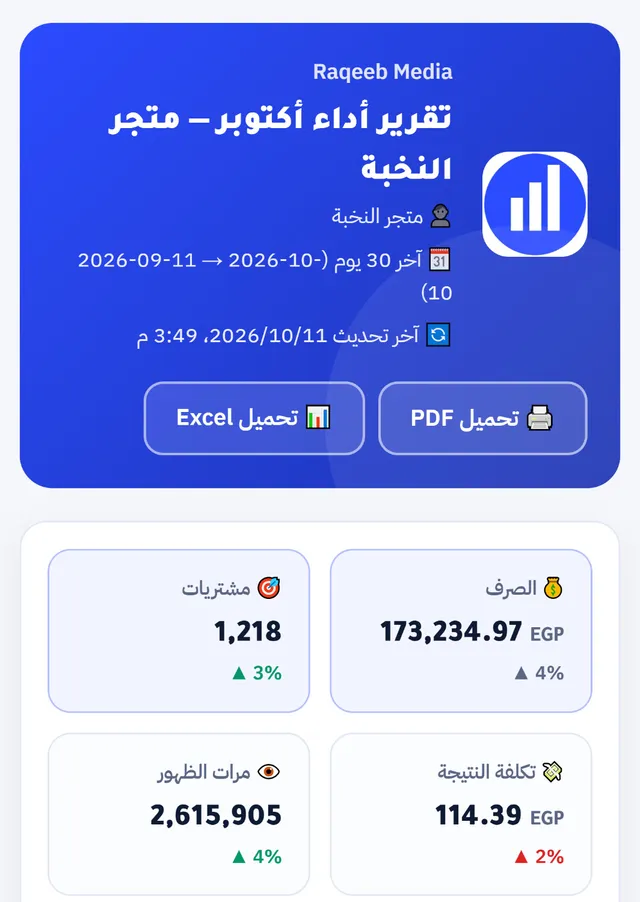
في محلل الحملات داخل «رقيب الإعلانات» تختار الحملة والفترة، وترى الأرقام والمقارنة بالفترة السابقة وأداء كل إعلان، ثم تصدّر كل ذلك إلى ملف Excel منظم بضغطة. وفي تقارير العملاء يمكنك تصدير التقرير كملف PDF أو Excel، بشعارك وألوانك، مع جمع حملات من أكثر من حساب في تقرير واحد.
أسئلة شائعة
كيف أصدّر بيانات إعلانات فيسبوك إلى Excel؟
لماذا يختلف الإجمالي في الملف عن مدير الإعلانات؟
هل يمكن جدولة تصدير البيانات؟

ميديا باير يدير حملات Meta لعملاء في مصر والخليج، وبنى «رقيب الإعلانات» ليحل مشكلات واجهها بنفسه في متابعة الحسابات.