إذا كنت تعد تقارير الحملات الإعلانية لعملائك يدويًا، فهذا النموذج سيوفر عليك وقت التنسيق والمعادلات. هو ملف Excel مجاني بالعربية، فيه المعادلات جاهزة: تكتب الأرقام فقط، والباقي يُحسب تلقائيًا. وهو مناسب لأي تقرير حملة إعلانية على فيسبوك وإنستجرام.
ملف Excel (xlsx) يعمل على Excel و Google Sheets و Numbers. بدون تسجيل.
ماذا يحتوي نموذج تقرير الحملة الإعلانية؟
| الشيت | المحتوى |
|---|---|
| الملخص | المؤشرات الرئيسية للفترة (الصرف، النتائج، تكلفة النتيجة، الإيراد، ROAS، الظهور، النقرات، CTR، CPM) مقابل الفترة السابقة، ونسبة التغيّر محسوبة تلقائيًا |
| يومي | جدول لـ 31 يومًا: تكتب الصرف والظهور والنقرات والنتائج والإيراد، فتُحسب CTR و CPC و CPM وتكلفة النتيجة و ROAS لكل يوم، مع صف إجمالي |
| الحملات | أداء كل حملة: الصرف والنتائج والإيراد، مع تكلفة النتيجة و ROAS تلقائيًا |
| ملاحظات | بنود جاهزة تكتب فيها رأيك: ملخص الفترة، أفضل إعلان، ما لم ينجح، ما تغيّر، الخطوات القادمة، وما تحتاجه من العميل |
الملف فيه أرقام تجريبية لأول 7 أيام حتى ترى كيف تعمل المعادلات. احذفها واكتب أرقامك قبل الاستخدام.
طريقة استخدام النموذج
- من مدير الإعلانات صدّر أرقام الفترة مقسمة حسب اليوم (Breakdown → By time → Day)، أو انسخها يدويًا.
- في شيت «يومي» اكتب لكل يوم: الصرف، ومرات الظهور، والنقرات، والنتائج، والإيراد إن وجد.
- في شيت «الحملات» اكتب إجمالي كل حملة.
- في شيت «الملخص» اكتب أرقام الفترة السابقة في عمود «الفترة السابقة»، فتُحسب نسبة التغيّر.
- اكتب ملاحظاتك في شيت «ملاحظات»، فهذا الجزء هو ما يميز تقريرك.
نصائح لتقرير يفهمه العميل
- اكتب نوع النتيجة صراحة: «مشتريات» أو «محادثات» بدل «نتائج».
- ابدأ التقرير بالملخص والملاحظات، وضع الجداول التفصيلية بعدها.
- لا تنسَ المقارنة بالفترة السابقة، فالرقم وحده لا يعني شيئًا للعميل.
للمزيد عن محتوى التقرير الجيد، اقرأ: تقرير إعلانات فيسبوك للعميل: ماذا تضع فيه، وكيف توفّر ساعات كل أسبوع.
كيف تصدّر الأرقام اليومية من مدير الإعلانات؟
- افتح مدير الإعلانات واختر الحساب والفترة (مثلًا آخر 30 يومًا).
- اختر الحملات الخاصة بالعميل فقط.
- من «التقسيم» (Breakdown) اختر «حسب الوقت» ثم «اليوم».
- تأكد أن الأعمدة تشمل: الصرف، ومرات الظهور، ونقرات الرابط، والنتائج، وقيمة المشتريات إن وجدت.
- من زر «التقارير» صدّر الجدول كملف Excel أو CSV، ثم انسخ الأعمدة إلى شيت «يومي» في النموذج.
نصيحة: احفظ هذا الإعداد كتقرير محفوظ في مدير الإعلانات، فتصدّره في المرة القادمة بضغطتين.
تخصيص النموذج حسب نشاط العميل
- نشاط يعتمد على الرسائل: غيّر عنوان عمود «النتائج» إلى «المحادثات»، وأضف عمودًا للطلبات المؤكدة إذا كان العميل يتابعها، لتحسب تكلفة الطلب الحقيقية.
- متجر إلكتروني: أضف عمودًا لعدد الطلبات من نظام المتجر بجانب مشتريات مدير الإعلانات، لتقارن بين الرقمين.
- عدة عملات: اجعل لكل عملة نسخة منفصلة من النموذج، ولا تجمع أرقامًا بعملات مختلفة في نفس الخانة.
- هوية العميل أو الوكالة: أضف الشعار والألوان في شيت «الملخص» قبل الإرسال.
أخطاء شائعة في التقارير اليدوية
- نسيان تحديث أرقام «الفترة السابقة» فتظهر نسبة تغيّر خاطئة.
- نسخ أرقام اليوم الحالي قبل اكتماله، فيبدو آخر يوم ضعيفًا.
- جمع حملات بأهداف مختلفة في نفس عمود «النتائج»، فتصبح تكلفة النتيجة رقمًا بلا معنى.
كيف تقرأ شيت «الملخص» قبل إرساله؟
قبل أن ترسل التقرير، اقرأ شيت «الملخص» كأنك العميل، واسأل نفسك ثلاثة أسئلة:
- هل الرقم الأهم واضح؟ إذا كانت حملة مبيعات، فـ ROAS وعدد المشتريات يجب أن يظهرا أولًا. وإذا كانت حملة رسائل، فعدد المحادثات وتكلفتها.
- هل نسبة التغيّر منطقية؟ تغيّر 300% غالبًا يعني خطأ في أرقام الفترة السابقة، لا قفزة حقيقية.
- هل الملاحظات تشرح الأرقام؟ كل رقم تغيّر بوضوح يجب أن يكون له سطر يشرح السبب في شيت «ملاحظات».
ثم احفظ نسخة من الملف بتاريخ الفترة، مثل «تقرير-متجر النخبة-أكتوبر»، حتى تجد أرقام الفترة السابقة جاهزة في التقرير التالي دون البحث عنها من جديد.
تقرير حملة إعلانية لعدة حملات في نفس الشهر
إذا كان العميل لديه أكثر من حملة بأهداف مختلفة (مبيعات ورسائل مثلًا)، فلا تجمعها في نفس عمود «النتائج». استخدم شيت «الحملات» لكل حملة بنتيجتها، واجعل الملخص يركز على الهدف الأهم للعميل، مع سطر منفصل لكل هدف آخر.
متى تحتاج أكثر من نموذج Excel؟
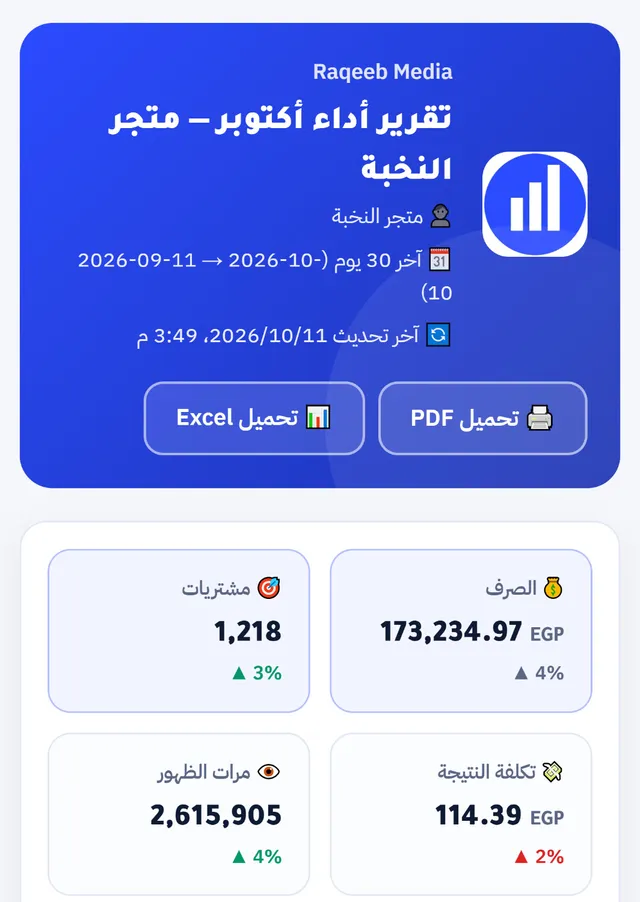
النموذج ممتاز لعميل أو اثنين. لكن مع عدة عملاء، ستجد نفسك تنسخ الأرقام كل أسبوع لكل عميل. هنا يأتي دور تقارير العملاء في «رقيب الإعلانات»: رابط تقرير بشعارك وألوانك يتحدّث تلقائيًا من حسابك الإعلاني، فيه نفس المحتوى (المؤشرات مع المقارنة، والرسم اليومي، وأفضل الإعلانات بصورها، والتحليل التفصيلي)، ويمكن للعميل تحميله PDF أو Excel.
أسئلة شائعة
هل النموذج مجاني فعلًا؟
هل يعمل على Google Sheets؟
هل يوجد نسخة إنجليزية؟
هل يمكن تعديل النموذج؟

ميديا باير يدير حملات Meta لعملاء في مصر والخليج، وبنى «رقيب الإعلانات» ليحل مشكلات واجهها بنفسه في متابعة الحسابات.